上手指南
从确认机型到调整参数,一路走完基本就能把它的主要能力摸清。急着跳到后面几步也行,只是遇到异常时不好判断是操作问题还是设备限制。
- 确认机型与系统版本。打开设置里的关于手机,记下处理器型号与系统大版本号。它们决定了哪些底层接口可用,也决定了后面能走到哪一档。
- 取回安装包并核对大小。安装包只有七八兆,拿到后先看一眼体积是否正常,明显偏大或偏小都值得再确认一次来源。
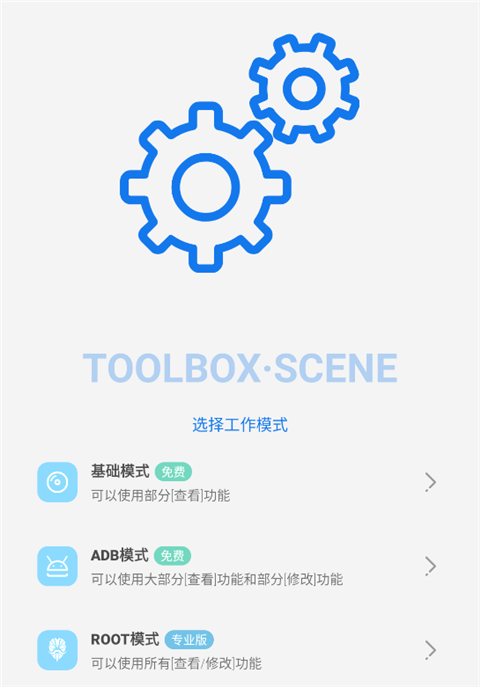
- 完成首次启动。第一次打开会先让你同意条款,再选择工作模式。不确定就选基础模式,它不写入任何系统参数。
- 在概览页做一次体检。看内存占用、CPU 负载、机身温度和电池功率这几项,把当前数值记下来,作为后面所有对比的基准。
- 需要写入时再激活 ADB 模式。开启开发者选项里的无线调试,按页面给出的步骤完成配对与激活;重启后需要重新激活一次,这是系统机制决定的。
- 用一局游戏验证帧率记录。开录、打一局、结束结算,确认能正常生成曲线。这一步走通,说明采样链路是完整的。
- 最后再动温控与频率。前面的读数都正常之后再改这两个,改完返回概览观察十分钟,确认温度与负载的变化在预期之内。
权限给到什么程度算够
权限不是越多越好,够用就行。按你实际想做的事来给,用不上的直接拒绝,不会影响只读模块。
只想看看只给存储与悬浮窗,用于概览读数与帧率悬浮显示。其余权限一概不需要。
想记录帧率在上一档基础上加悬浮窗常驻权限,让它能在游戏画面上显示与采样。
想管应用激活 ADB 模式后由系统授权通道下发,不需要在应用里再逐项点同意。
想改底层参数走完整授权。给之前先想清楚要改哪个参数、期望什么结果、什么情况下回退。
改动与回退
凡是写入类操作,都建议按「先记录、再改动、后对比」的顺序来。改之前把原值抄一份,改完在概览页观察一段时间,确认收益大于代价再保留。
- 温度与频率类参数都能改回默认值,改回之后重启一次让策略重新加载。
- 冻结或停用的组件可以随时解冻,长按条目就能找到还原入口。
- 不熟悉某个条目的作用时,先只读不写,把它对应的说明文字看完再决定。
- 如果设备在改动后出现异常启动,优先进入恢复模式做一次系统修复,不要连续重复尝试写入。
把这套习惯养成之后,你会发现它的风险其实主要来自「不清楚自己在改什么」,而不是工具本身。
安装包需要重取的时候
整套流程走下来还需要补安装包的话,从这里直接拿;装之前记得先看清版本号,避免和已有记录混在一起。
立即下载
取包时顺手核对一下版本号