scene 是一款把安卓设备负载、温度、电量与帧率摊开来看的应用。装好之后卡住大多数人的往往不是功能怎么用,而是安装包体积对不对、不解锁能不能用、温度读数和手感为什么对不上、待机掉电该从哪儿查这几件事。
按「拿到包之前、装上之后、看数据时、长期使用」四段分开列,遇到问题先找到对应那一段再往下看。
近几个版本都在七八兆上下,个别机型适配版本会略有出入。如果你拿到的文件有几十兆,先别急着装,回到来源再确认一次。装机之前顺便看一眼系统版本,Android 6.0 以下的设备不支持。
这是系统对非商店渠道应用的默认拦截。在安装弹窗里选择允许本次安装即可,装完可以把这个开关再关掉,不影响已经装好的应用使用。
会。同一时间建议只保留一个版本,覆盖安装时先确认已有记录是否还需要,因为它会随应用数据一起更新。
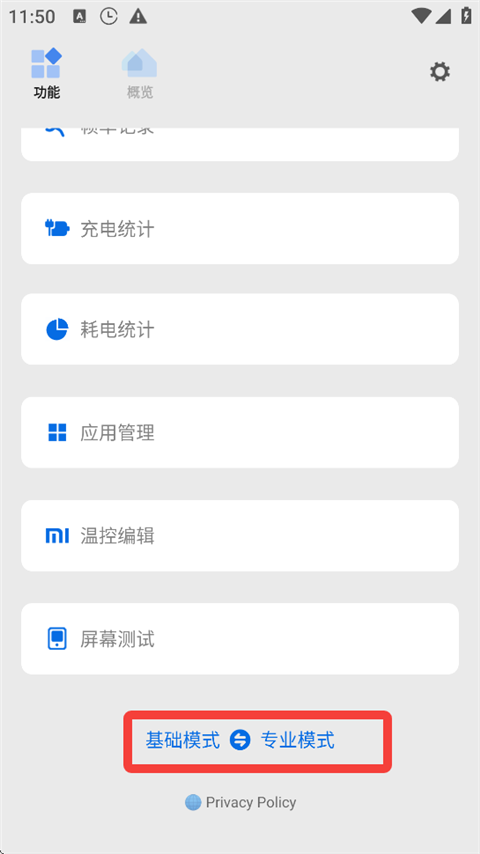
概览、帧率记录、充电与耗电统计、进程查看这些都不需要 Root。再往上的应用停用与部分系统参数调整,用一次无线调试激活 ADB 模式就能拿到。
无线调试的授权是会话级的,设备重启后系统会收回,这是安卓本身的机制,不是应用的问题。重新按步骤配对一次即可,前后不到一分钟。
可以在系统设置里随时撤销,也可以在应用内切回基础模式。已经改过的参数不会自己恢复,切回之前记得到对应条目里改回原值。
它取的是机身内部温度传感器中最高的那一路,反映的是芯片附近的温度,和手掌能感觉到的外壳温度本来就有差距。握着不烫但读数偏高是正常情况。
尖峰多半是切场景、加载资源时的瞬时波动,属于真实采样,不是测量误差。判断一部游戏稳不稳,看的是曲线的整体平直程度,而不是有没有尖峰。
记录按条留存,攒多了可以在列表里手动清理,避免长期占用空间。需要留证据的话,把结算页的数据记下来是最稳妥的做法。
先看耗电排行,按应用把后台唤醒频繁的顶到前面;再对着温度曲线确认是不是有应用在后台持续跑。两个数据交叉一下,多数情况都能锁定到具体对象。
不开悬浮窗、不做长时间采样的时候占用很低。真正持续吃电的是监视器常驻显示,这会持续唤醒屏幕,不需要时记得关掉。
覆盖安装会保留应用数据,记录通常还在;卸载重装则会清空。跨大版本更新后,个别读数项的显示口径可能有调整,看数据时顺手对照一下版本号。