scene 把安卓设备的运行数据分成几块能单独看、也能单独改的区域:概览、帧率、电量、温控、应用管理与场景自动化。每一块都能独立使用,不必一次全开,先挑你最想弄明白的那一块下手就行。
它的结构不复杂:先把能力划成几个功能区,每个区里再放具体的条目。弄清这个排布,剩下的就是按需点进去。
概览把物理内存、交换分区、GPU 型号与驱动版本、CPU 总负载放在同一屏,紧接着是核心频率柱状图与电池功率读数,开机时长和系统版本收在末尾。概览页的作用是给设备做一次「体检」,判断当前状态是不是正常,不需要任何写权限。
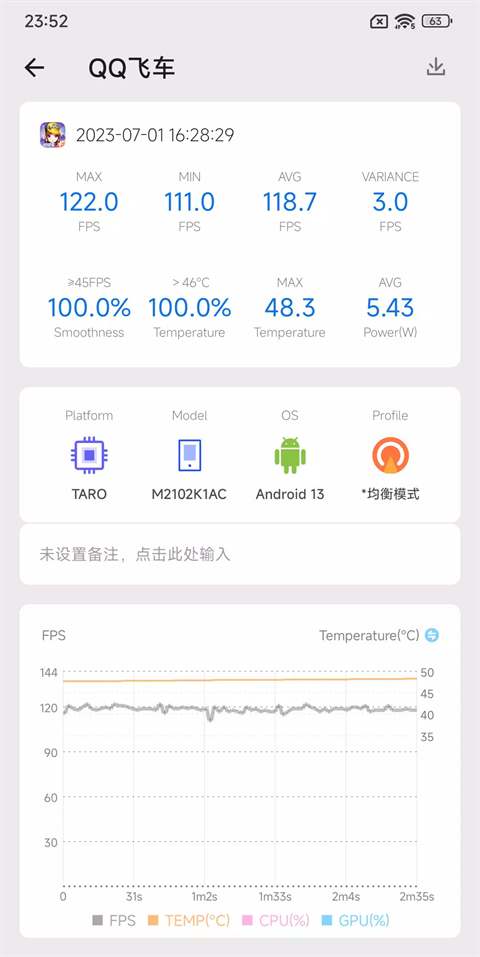
开录之后它按帧记录时间戳,结束这一局才把数据结算成最高、平均、最低和波动幅度四项,再配一条随时间的曲线。同一款游戏可以留多局记录,改设置前后各打一局,两条曲线摆在一起就能看出改动是否奏效。记录对象不限于游戏,视频与地图类应用同样可以采样。
充电侧留的是电压、电流、功率与温度随时间的变化,用来判断快充有没有跑满、边充边玩会不会掉速;耗电侧则按应用排出先后,把后台唤醒频繁的应用顶到前面。两者合起来看,多数「待机掉电快」的问题都能定位到具体对象。
系统默认的温控往往偏保守,长时间高负载时会提前降频。这里可以调整温度阈值和对应的降频档位,让设备在可接受的发热范围内多撑一会儿。改动是可逆的,觉得手感不对就回到默认值。
列表会把应用的后台活动、服务与唤醒记录摊开。用不上的系统组件可以冻起来或停用,需要时再解冻;系统自带的、平时在设置里看不到的条目也能在这里翻出来。这部分写入操作需要更高的权限等级。
可以给每个应用单独指定一套调度方案,切到前台时自动生效,退出后恢复。省电、均衡、性能几档是现成的,也可以自己微调;再配合动态响应,把档位切换交给系统按负载判断。
开放程度由你手上的权限决定,随时可以切换,不必一次到位。
三档之间没有强制顺序,看完概览觉得够了就停在基础模式也完全可以。真正需要往下走的,多半是已经遇到具体的卡顿或掉电问题,想找根因。
数据能说明很多事,但也有它够不到的地方,提前说清楚比事后误会好。
把这些边界记住,再回头看待机时间的变化,判断会稳当得多。